「Windows11にアップグレードしたら、これまで使っていたソフトが突然インストールできなくなった」「起動しようとするとブロックされてしまう」というお問い合わせを最近よくいただきます。
原因のひとつとして多いのが、Windows11から搭載された**「スマートアプリコントロール」**という機能です。この記事では、スマートアプリコントロールとは何か、そして無効化する手順をわかりやすく解説します。
スマートアプリコントロールとは?
スマートアプリコントロールは、Windows11に搭載されたセキュリティ機能です。Microsoftが信頼性を確認できないアプリの実行を自動的にブロックします。
悪意のあるソフトウェアからパソコンを守るための機能ですが、業務で長年使っている専用ソフトや、中小企業向けの業務アプリがブロックされてしまうというケースが増えています。
特に建設業・土木業で使われている専用ソフトや、地域の中小企業が導入しているシステムがブロックされるケースが多く見受けられます。
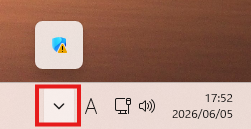
手順① 隠れているインジケーターを開く
画面右下のタスクバーにある**「 ^ 」(隠れているインジケーター)**をクリックします。
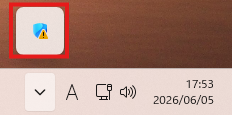
手順② Windowsセキュリティを開く
隠れているインジケーターが表示されたら、「Windowsセキュリティ」アイコン(盾のマーク)をクリックします。
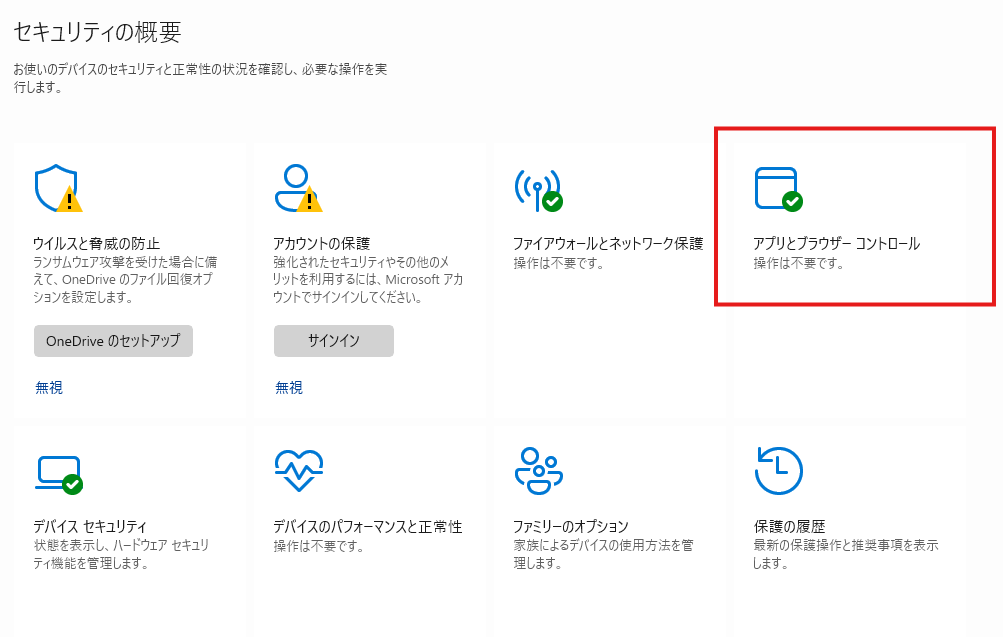
手順③ アプリとブラウザーコントロールを開く
「Windowsセキュリティ(ホーム)」が起動します。左側メニューまたは画面内の**「アプリとブラウザーコントロール」**をクリックします。
手順④ スマートアプリコントロールの設定を開く
画面が切り替わったら**「スマートアプリコントロールの設定」**をクリックします。
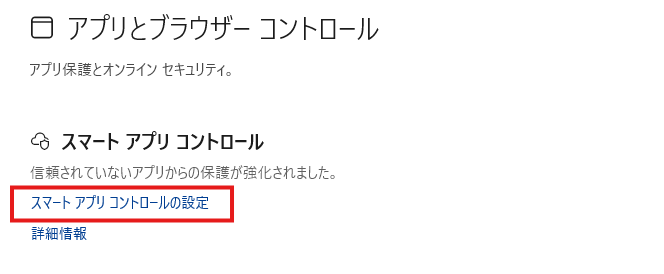
手順⑤ オフに設定する
スマートアプリコントロールの画面で**「オフ」**をクリックします。
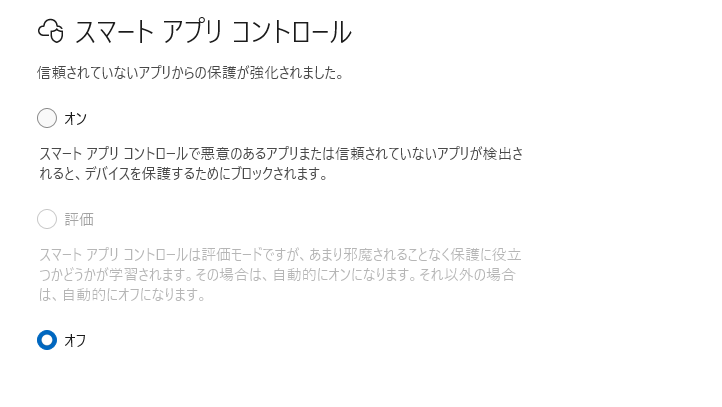
以上で設定完了です。再度ソフトのインストールや起動をお試しください。
注意点
スマートアプリコントロールを無効化すると、Windowsのセキュリティ保護レベルが下がります。以下の点に注意してください。
- 信頼できるソフトウェアのみインストールするようにしましょう
- 提供元が不明なソフトのインストールは避けてください
- セキュリティソフトを別途導入している場合は、そちらで保護されます
- 一度オフにすると、オンに戻すにはWindowsの初期化が必要になる場合があります。※古いバージョンのみ
まとめ
Windows11のスマートアプリコントロールによるブロックは、業務ソフトを使っている中小企業様からよくご相談いただく問題です。手順通りに無効化することで解決できますが、不安な方はIT担当者や専門業者に相談することをおすすめします。
ウェストフィールドでは、山梨県内の中小企業様のITトラブルをサポートしています。「パソコンの設定がわからない」「業務ソフトが動かなくなった」などのお困りごとはお気軽にご相談ください。
▼ 無料相談・お問い合わせはこちら https://west-field.tech/contact/


コメント